קלוד קוד למתחילים: מדריך Claude Code בעברית
קלוד קוד למתחילים, בעברית ובשפה פשוטה: מה זה Claude Code, באיזו תוכנית הוא כלול, איך מתקינים, הפקודות הראשונות ואיך מתחילים פרויקט ראשון.
תוכן עניינים
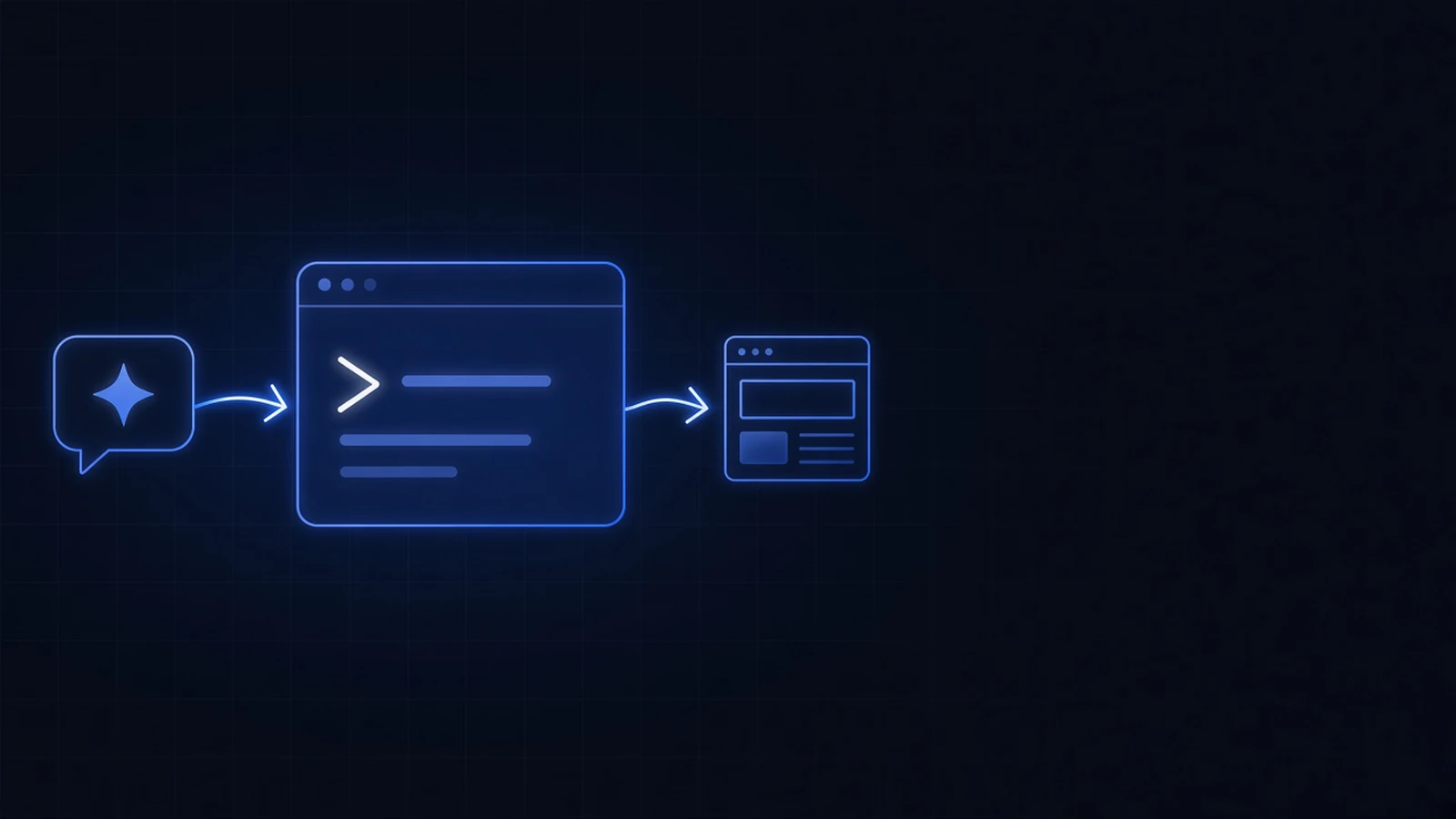
בקצרה: Claude Code הוא כלי של Anthropic שכותב ועורך קוד לפי הוראות בשפה רגילה. הוא קורא את קבצי הפרויקט, מציע שינויים ומבצע אותם אחרי שאתם מאשרים. הוא כלול בכל התוכניות בתשלום של Claude, החל מ-Pro, ולא בתוכנית החינמית.
אני עובד עם Claude Code כמעט כל יום. ככה בניתי את האתר הזה: בניית אתר עם Claude Code. המדריך הזה הוא נקודת ההתחלה למי שמעולם לא פתח טרמינל. בעלי עסק? כך מתחילים עם AI בעסק קטן.
מה צריך לפני שמתחילים
- מנוי Claude בתשלום: Pro, Max, Team או Enterprise. Pro עולה 20 דולר לחודש בתשלום חודשי, או 17 דולר לחודש בתשלום שנתי.
- מחשב Mac, Windows או Linux.
- טרמינל (חלון פקודות). ב-Mac זו האפליקציה Terminal, ב-Windows זה PowerShell.
- תיקייה לפרויקט. אפשר להתחיל מתיקייה ריקה.
לא אוהבים טרמינל? Claude Code זמין גם כאפליקציית דסקטופ, בדפדפן וב-VS Code.
התקנה צעד אחר צעד
1. מתקינים
בפשטות: פותחים טרמינל, מדביקים את הפקודה ולוחצים Enter. ההתקנה לא מציגה התקדמות, אז מחכים שתסתיים.
curl -fsSL https://claude.ai/install.sh | bashirm https://claude.ai/install.ps1 | iexcurl -fsSL https://claude.ai/install.cmd -o install.cmd && install.cmd && del install.cmdב-Windows: אם בתחילת השורה כתוב PS, אתם ב-PowerShell ומדביקים את הפקודה של PowerShell. אם לא, אתם ב-CMD ומדביקים את הפקודה של CMD. לא צריך להריץ כמנהל מערכת. לפי התיעוד של Anthropic, מומלץ להתקין גם Git for Windows, אבל זה לא חובה: בלעדיו Claude Code משתמש ב-PowerShell.
איך בודקים: פותחים חלון טרמינל חדש ומקלידים claude --version. אם מופיע מספר גרסה, ההתקנה עבדה.
לא עובד? אם מופיע שהפקודה claude לא נמצאה, פותחים חלון טרמינל חדש ומנסים שוב. אם זה עדיין לא עובד, מריצים claude doctor: הפקודה בודקת את ההתקנה ומציגה מה לתקן, בלי לשנות כלום. כל השגיאות הנפוצות ואיך פותרים כל אחת מהן נמצאות בהתקנת קלוד קוד: המדריך המלא.
2. נכנסים לפרויקט ומתחברים
cd /path/to/your/project
claude
בפשטות: מחליפים את הנתיב בתיקייה שלכם. בפעם הראשונה נפתח דפדפן להתחברות עם חשבון Claude. אחרי זה לא צריך להתחבר שוב.
3. שואלים שאלה ראשונה
בפשטות: מקלידים בשפה רגילה, גם בעברית. למשל "מה הפרויקט הזה עושה?" או "תסביר לי את מבנה התיקיות". Claude Code קורא את הקבצים בעצמו.
4. משנים משהו קטן
בפשטות: מבקשים שינוי קטן ומאשרים אותו. לפני כל שינוי הוא מראה מה הוא מתכוון לעשות. Shift+Tab מחליף את מצב ההרשאות, כלומר כמה הוא עושה בלי לשאול.
CLAUDE.md: דף ההוראות הקבוע של הפרויקט
בפשטות: CLAUDE.md הוא קובץ טקסט בתיקיית הפרויקט, ש-Claude Code קורא בתחילת כל שיחה. לפי Anthropic, כותבים בו את מה שאחרת הייתם מסבירים לו שוב ושוב: איך מריצים את הפרויקט, מה הכללים, ואיפה נמצא מה.
איך מתחילים: מקלידים /init. Claude Code עובר על הפרויקט ויוצר קובץ ראשון. אם כבר יש קובץ, הוא מציע שיפורים במקום לדרוס אותו. אחר כך מוסיפים בעצמכם את מה שהוא לא יכול לגלות לבד.
מתי מוסיפים לקובץ שורה: כש-Claude עושה את אותה טעות פעם שנייה, כשאתם מקלידים את אותו תיקון שכבר כתבתם בשיחה הקודמת, או כשמישהו חדש בפרויקט היה צריך את אותו הסבר.
# האתר של העסק

## כללים
- כל הטקסטים באתר בעברית, מימין לשמאל.
- לא ממציאים מחירים, ביקורות או עובדות על העסק. אם חסר מידע, שואלים אותי.
- לפני כל שינוי גדול, מסבירים לי בשפה פשוטה מה הולך להשתנות.

## איך בודקים
- מריצים npm run dev ופותחים את האתר בדפדפן.
- אחרי כל שלב שעובד, שומרים גרסה (commit).- לכתוב הוראות שאפשר לבדוק. "כל הטקסטים בעברית" עובד יותר טוב מ"תכתוב יפה".
- לשמור על קובץ קצר. Anthropic ממליצה על פחות מ-200 שורות לכל קובץ. קובץ ארוך תופס יותר מקום בשיחה, ו-Claude מקפיד עליו פחות.
- תהליך של כמה שלבים עובר לסקיל. CLAUDE.md הוא לכללים קבועים. תהליך שלם, כמו "איך מפרסמים מדריך חדש", מתאים יותר לסקיל. איך זה עובד ואיך מתקינים: סקילים לקלוד.
- הוראות אישיות לכל הפרויקטים: שמים בקובץ ~/.claude/CLAUDE.md במחשב שלכם. הוראות של פרויקט אחד: בקובץ CLAUDE.md שבתיקיית הפרויקט.
חוץ מזה, ל-Claude Code יש זיכרון אוטומטי, שפועל כברירת מחדל: הוא רושם לעצמו הערות מהתיקונים וההעדפות שלכם. הפקודה /memory מראה מה הוא רשם ומאפשרת לכבות את זה.
הפקודות שכדאי להכיר
- claude: פותח שיחה בתיקייה שבה אתם נמצאים.
- claude -c: ממשיך את השיחה האחרונה.
- /help: רשימת הפקודות.
- /clear: מנקה את השיחה ומתחיל מחדש.
- /init: יוצר קובץ CLAUDE.md ראשון לפרויקט (הסבר בהמשך).
- /memory: פותח לעריכה את קבצי ה-CLAUDE.md ומראה מה Claude זוכר.
- /skills: רשימת הסקילים שזמינים לו.
- /rewind: מחזיר את השיחה או את הקוד לנקודה קודמת. שימושי כששינוי לא יצא כמו שרציתם.
- /resume: חוזר לשיחה קודמת מתוך רשימה.
- /context: מראה כמה מקום השיחה כבר תופסת.
- /usage: מראה כמה מהמכסה של התוכנית ניצלתם.
- /exit: יציאה.
פרומפט ראשון לפרויקט חדש
אני בעל עסק בתחום [תחום] ואין לי רקע בתכנות.
אני רוצה דף נחיתה פשוט בעברית, מימין לשמאל, עם: כותרת, 3 יתרונות, תמונה וכפתור וואטסאפ.
לפני שאתה כותב קוד, תסביר לי בשפה פשוטה מה אתה הולך לבנות ותשאל אותי מה חסר.
אחרי כל שלב, תגיד לי איך לבדוק שזה עובד.
אל תמציא נתונים, מחירים או עובדות על העסק שלי. אם חסר לך מידע, תשאל אותי.טעויות נפוצות של מתחילים
- לבקש הכול בבת אחת. עדיף לפרק לשלבים קטנים ולבדוק כל שלב.
- לא לקרוא מה הוא מתכוון לשנות לפני שמאשרים.
- לעבוד בלי גיבוי. כדאי לבקש ממנו לשמור גרסה (commit) אחרי כל שלב שעובד.
- להשתמש תמיד ברמת המאמץ הכי גבוהה ולגמור את המכסה. הסברתי בEffort ב-Claude.
ומה הלאה
3 רעיונות לפרויקט הבא, אחרי ההתקנה:
- פרסומת לעסק עם Claude Code: פרסומת קצרה שכולה נבנית בקוד, עם פרומפט מוכן.
- 5 סקילים לקלוד: סקילים שמוסיפים ל-Claude Code ידע בשיווק, בעיצוב ובמסמכים.
- בניית אתר עם Claude Code: איך בניתי את האתר הזה, שלב אחרי שלב.
נתקעתם בהתקנה? התקנת קלוד קוד ל-Mac ול-Windows. אחרי שהבנתם את הבסיס: בניית אפליקציה עם AI ב-7 שלבים, Codex מול Claude Code ומה זה וייב קודינג. רוצים ש-Claude יעבוד גם עם המיילים, היומן והקבצים שלכם? ראו 4 קונקטורים של Claude. אם אתם מעדיפים שמישהו יבנה את זה בשבילכם: פיתוח אפליקציות AI לעסקים.
שאלות נפוצות
מה זה Claude Code?
כלי של Anthropic שכותב ועורך קוד לפי הוראות בשפה רגילה. הוא קורא את קבצי הפרויקט, מציע שינויים ומבצע אותם אחרי אישור.
כמה עולה Claude Code?
הוא כלול בכל התוכניות בתשלום של Claude, החל מ-Pro, שעולה 20 דולר לחודש בתשלום חודשי או 17 דולר לחודש בתשלום שנתי. הוא לא כלול בתוכנית החינמית.
אפשר לעבוד עם Claude Code בעברית?
כן. אפשר לכתוב לו הוראות בעברית, וגם לבקש שיבנה אתר בעברית מימין לשמאל.
צריך לדעת לתכנת כדי להשתמש ב-Claude Code?
לא חייבים. מתארים בשפה רגילה מה רוצים, והוא כותב את הקוד. כן כדאי לעבוד בשלבים קטנים, לקרוא מה הוא מתכוון לשנות ולבדוק כל שלב.
מה ההבדל בין Claude Code לצ'אט רגיל עם Claude?
בצ'אט מקבלים תשובה או קובץ. Claude Code עובד בתוך תיקיית הפרויקט במחשב שלכם: קורא קבצים, עורך אותם ומריץ פקודות, כמו סוכן שעובד על הפרויקט.
איך מתקינים Claude Code ב-Windows?
פותחים PowerShell או CMD ומדביקים את פקודת ההתקנה שמתאימה לחלון. לא צריך הרשאות מנהל. Git for Windows מומלץ אבל לא חובה. אחרי ההתקנה פותחים חלון חדש ובודקים עם claude --version. הסבר מלא צעד אחר צעד יש במדריך ההתקנה.
מה עושים אם הפקודה claude לא נמצאת אחרי ההתקנה?
קודם פותחים חלון טרמינל חדש. אם זה עדיין לא עובד, מריצים claude doctor, שבודקת את ההתקנה ומראה מה לתקן. אפשר גם להשתמש באפליקציית הדסקטופ של Claude Code, שלא צריכה טרמינל.
מה זה CLAUDE.md?
קובץ טקסט בתיקיית הפרויקט, ש-Claude Code קורא בתחילת כל שיחה. כותבים בו כללים קבועים, כמו שפת האתר או איך בודקים שינוי. הפקודה /init יוצרת קובץ ראשון אוטומטית.
איך מבטלים שינוי ש-Claude Code עשה?
מקלידים /rewind ובוחרים נקודה קודמת בשיחה. אפשר להחזיר את השיחה, את הקוד או את שניהם. בנוסף, כדאי לבקש ממנו לשמור גרסה (commit) אחרי כל שלב שעובד.
מקורות: Claude Code Docs: Quickstart (נפתח בלשונית חדשה), Claude Code Docs: Advanced setup (נפתח בלשונית חדשה), Claude: Plans & pricing (נפתח בלשונית חדשה), Claude Code Docs: Memory (נפתח בלשונית חדשה), Claude Code Docs: Commands (נפתח בלשונית חדשה), Claude Code Docs: Skills (נפתח בלשונית חדשה). המחירים, התוכניות ופקודות ההתקנה נבדקו בעמודים הרשמיים ב-24 באוקטובר 2026, והם משתנים מדי פעם. החלקים על CLAUDE.md, הזיכרון והפקודות נבדקו בתיעוד הרשמי ב-29 באוקטובר 2026.
השורה התחתונה
מנוי Pro, פקודת התקנה אחת, ושיחה בעברית בתוך תיקיית הפרויקט. מתחילים משינוי קטן ובודקים כל שלב.