
המדריך המלא ל-dots: שלושה שלבים להפוך את ChatGPT לעובד שלכם
מה זה dots ב-ChatGPT ואיך מקימים אותו? במדריך הזה אני מראה איך נותנים לו אחריות וגורמים לו ליזום ולעבוד גם כשאתם לא בצ'אט, עם 6 פרומפטים לבעלי עסקים.
תוכן עניינים
בקצרה: dots ב-ChatGPT הוא לא עוד צ'אט: נותנים לו אחריות, והוא עוקב, ממשיך לעבוד גם כשאתם לא בצ'אט וכותב לכם ראשון. מקימים אותו בשלושה שלבים: נותנים גישה, מגדירים אחריות וגבולות, ונותנים לו ליזום. בסוף המדריך יש 6 פרומפטים לבעלי עסקים.
עד היום אנחנו שאלנו ו-AI ענה. dots הופך את הכיוון: נותנים לו אחריות, והוא מחליט לבד מה הצעד הבא. הוא עוקב, ממשיך לעבוד גם כשאתם לא בצ'אט, וגם כותב לכם ראשון.
במדריך הזה עוברים על שלושה שלבים: נותנים לו גישה, מגדירים אחריות וגבולות, ואז נותנים לו ליזום. בסוף מחכים לכם שישה פרומפטים שאפשר להעתיק ולהתאים לעסק שלכם.
הכתבה מבוססת על המדריך מ-30.9.2026. הוראות ההקמה וההגדרות עודכנו מול התיעוד ב-9.10.2026. פרטי המנויים והמכסות מתייחסים למועד המדריך המקורי.
מה שונה ב-dots?
כדי להבין איפה dots נכנס, הנה ההבדל בין ארבע צורות העבודה:
- ChatGPT: שואלים ומקבלים תשובה.
- ChatGPT Work: מבקשים ומקבלים תוצר: מצגת, גיליון או מסמך.
- Codex: בונה אתרים, אפליקציות ומערכות.
- dots: מקבל אחריות, עוקב וממשיך לעבוד גם כשאתם לא בצ'אט.
יש חפיפה בין כולם. היתרון של dots הוא שהוא לא מתחיל מאפס בכל פעם: הוא זוכר, עוקב ומקדם.
לפני שמתחילים
- מי מקבל: לפי המדריך המקורי, מנויי Pro ומנויי Business Premium. בארגוני Enterprise, Edu ו-Healthcare, רק אם האדמין הפעיל את האפשרות.
- כמה עולה: ה-dot הראשון כלול במנוי. במועד המדריך, בחודש הראשון המכסות מורחבות והשיחות איתו לא נספרות במכסת השימוש.
- איפה זמין: במועד המדריך, בישראל השירות כבר זמין. באירופה, בשווייץ ובבריטניה עדיין לא. הפריסה הדרגתית, ולכן ההופעה בחשבון יכולה לקחת כמה ימים.
- מה מריץ אותו: GPT-6 Astra, שמתואר במדריך כמודל החזק ביותר של OpenAI במועד ההשקה.
- מאיפה יוצרים: לפי התיעוד העדכני (נפתח בלשונית חדשה), אפשר להתחיל באפליקציית ChatGPT במחשב או בטלפון, וגם בדפדפן במחשב. דפדפן בטלפון אינו נתמך. הצילומים בהמשך מדגימים את מסלול ההקמה במחשב.
הקמת dots: איפה לוחצים, מסך אחר מסך
הצילומים הבאים מדגימים את ההקמה במחשב. הממשק עשוי להשתנות בין גרסאות; הוראות ההקמה של OpenAI (נפתח בלשונית חדשה) הן המקור העדכני.
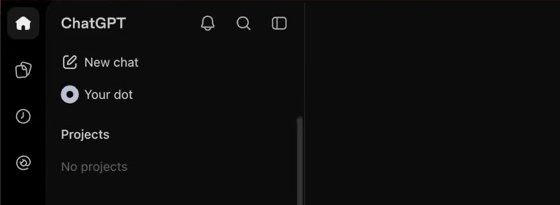
1. פותחים את Your dot
בתפריט הצד של ChatGPT לוחצים על Your dot, מתחת ל-New chat. אם האפשרות לא מופיעה, בדקו שהחשבון קיבל גישה ל-dots.
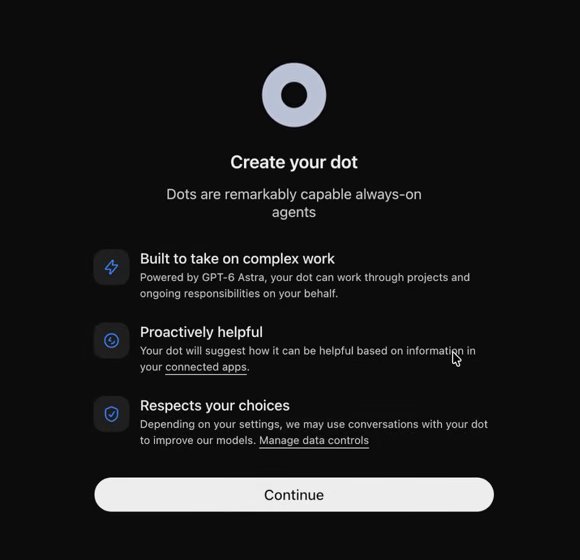
2. מתחילים את ההקמה
במסך Create your dot קוראים את ההסבר ולוחצים על Continue בתחתית.
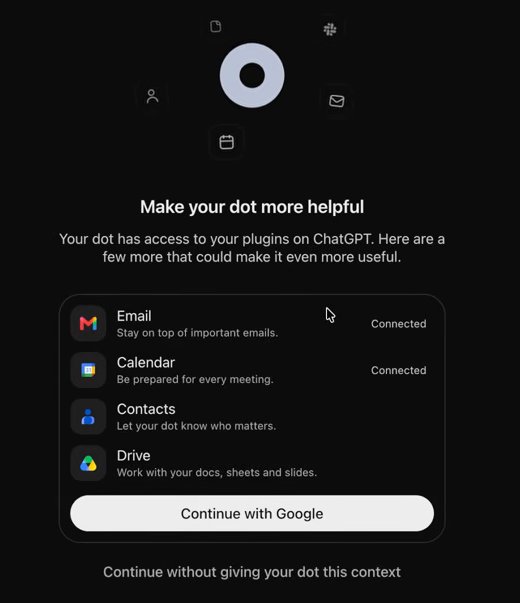
3. מחברים אפליקציות או מדלגים
במסך Make your dot more helpful בוחרים Continue with Google לחיבור השירותים. לא רוצים לחבר עכשיו? בוחרים Continue without giving your dot this context. אפשר להוסיף חיבורים בהמשך.
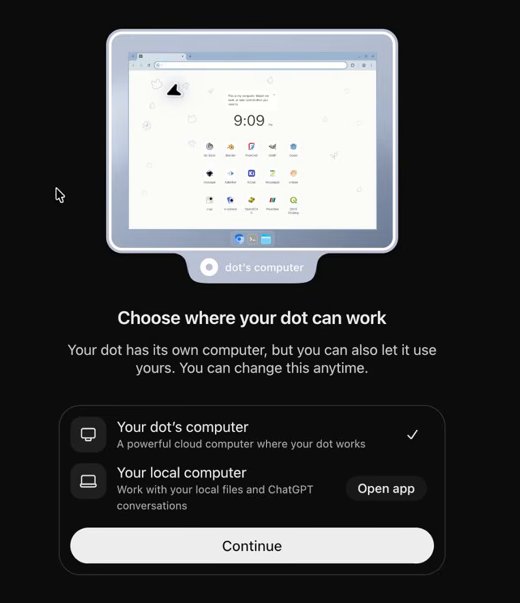
4. בוחרים איפה הוא יעבוד
במסך Choose where your dot can work, המחשב בענן כבר מסומן. Open app פותח את אפליקציית המחשב לצורך חיבור המחשב שלכם. החיבור המקומי אופציונלי; אפשר להמשיך עם הענן באמצעות Continue.
לחיבור מאוחר יותר באפליקציית המחשב: פותחים את פרופיל ה-dot, מוצאים Your computer תחת Computers, ולוחצים Allow access. קוראים את האישור ומאשרים רק אם רוצים לתת גישה. המחשב צריך להישאר מחובר לרשת עם אפליקציית ChatGPT פתוחה בזמן השימוש בו. ההסבר הרשמי על חיבור מחשבים ואפליקציות (נפתח בלשונית חדשה).
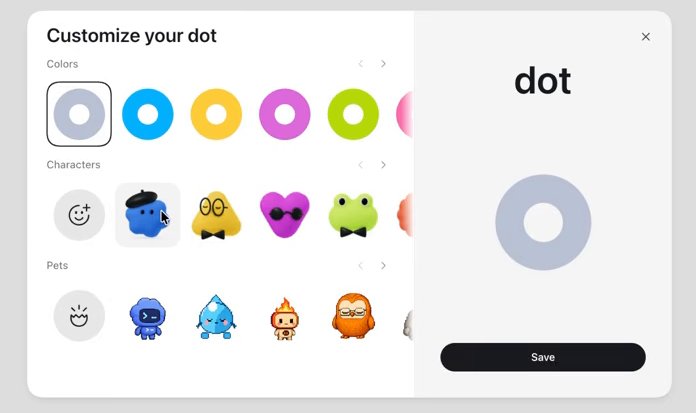
5. בוחרים שם ודמות
בשיחה הראשונה נותנים לו שם. Customize your dot פותח את בחירת המראה. בוחרים צבע, דמות או חיית מחמד, ומשלימים עם Save.
שלב 1: נותנים לו גישה
dots שווה בדיוק כמו ההקשר שיש לו. ככל שהוא רואה יותר, הוא יכול ליזום יותר. אבל נותנים לו רק את הגישה שנוח לכם לתת.
- נותנים שם: בכניסה הראשונה הוא מבקש שם. זה גם הכינוי שלו בכל הערוצים.
- מחברים פלאגינים: מייל, יומן, Slack ו-Drive. מה שכבר מחובר ל-ChatGPT שלכם זמין לו אוטומטית.
- מחשב: יש לו מחשב משלו בענן, ולכן הוא עובד גם כשהמחשב שלכם כבוי. גישה למחשב שלכם היא אופציונלית ואפשר לבטל אותה בלחיצה.
- זיכרון: הוא משתמש גם בזיכרון של ChatGPT, כך שהוא לא מתחיל מאפס.

מה קרה בבדיקות אחרי שנתנו לו גישה
בבדיקות המתוארות במדריך הוא קרא חוזים שהגיעו במייל וסימן בעיות, מצא דברים ביומן, מצא טיסה ואיתר מסמכים ב-Drive שצריכים עדכון. הכל בלי שביקשו ממנו כל פעולה בנפרד.
שלב 2: נותנים אחריות, לא משימה
במקום לבקש רק "תכתוב לי פוסט", מגדירים תחום אחריות: "אתה אחראי על ההשקה". באותה הודעה קובעים גם את הגבולות שלו.
דוגמה: אחריות על השקת מוצר
אתה אחראי על השקת המוצר. כל המסמכים בתיקייה הזאת.
3 חוקים:
1. מכין טיוטות לכל דבר, אבל לא שולח ולא מפרסם כלום.
2. לא משנה מחירים.
3. כל דבר שיכול להזיז את תאריך ההשקה מגיע אליי קודם.
בדוגמה מהבדיקות, הדבר הראשון שהוא מצא היה אי-התאמה במחיר בין שני מסמכים.
איפה קובעים חוקים קבועים
לפי התיעוד העדכני של OpenAI (נפתח בלשונית חדשה), פותחים Settings > Personalization, ותחת Permissions בוחרים Custom rules. לוחצים Add, מתארים את הפעולה ובוחרים כיצד לטפל בה. למשל, Ask before taking action מחייב בקשת אישור. מסיימים עם Add rule.

שלב 3: נותנים לו ליזום
זה החלק שמשנה את צורת העבודה: הוא כותב לכם גם בלי שתפתחו שיחה. בדוגמה שבמדריך הוא המשיך לקדם את ההשקה ברקע:
- אחרי כ-10 דקות: חזר לבד עם שלושה פוסטים שכתב מחדש, מייל מעודכן וקובץ Word עם השינויים.
- לאורך סוף השבוע: המשיך לעבוד ושלח כמה עדכונים ביום.
- שימו לב: במועד המדריך אין סימן "חושב" או "עובד". הוא יכול לעבוד ברקע גם כשנראה שלא קורה כלום.

כשמגיעות יותר מדי הודעות
מעכשיו תשלח לי סיכום אחד בסוף היום. תקפיץ לי באמצע היום רק דברים דחופים.השהיה והמשך עבודה
Pause עוצר את העבודה הראשית הנוכחית; Resume ממשיך אותה. משימות שהוא העביר הלאה עוצרים בנפרד ב-Activity, ומשימות מתוזמנות מנהלים ב-Scheduled. השהיה אינה מבטלת אוטומטית את כולן. ההסבר הרשמי על עצירת עבודה (נפתח בלשונית חדשה).
6 פרומפטים לבעלי עסקים
מעתיקים, משנים את מה שבסוגריים ושולחים ל-dot. אפשר לתת לו כמה תחומי אחריות במקביל.
1. תוכן
תדאג שתמיד יהיה לי תסריט מוכן לסרטון הבא לפני שאני מסיים את הנוכחי. התסריטים שלי בתיקייה [שם]. תשמור על הקול שלי.2. חשבוניות
פעם בשבוע תעבור על המיילים ותבדוק אם יש עבודה שהסתיימה ולא יצאה עליה חשבונית. תכין טיוטה ותחכה לאישור שלי.3. לקוחות
תעקוב אחרי פניות לקוחות במייל. כל פנייה שלא נענתה 24 שעות: תנסח תשובה ותקפיץ לי לאישור.4. חוזים
כל חוזה או הצעה שמגיעים במייל: תקרא. תסמן לי מה בעייתי ומה חסר, לפני שאני חותם.5. בוקר מסודר
כל בוקר ב-8:00 תשלח לי סיכום: מה ביומן, מה דחוף במיילים, ומה מחכה לתשובה שלי.6. השקה
אתה אחראי על ההשקה של [מוצר] ב-[תאריך]. אתה מכין טיוטות אבל לא שולח ולא מפרסם כלום, לא משנה מחירים, וכל דבר שמשפיע על התאריך מגיע אליי קודם.טיפים מהשטח וגבולות לעבודה
- קול: אפשר לפתוח איתו שיחה קולית, גם מהטלפון.
- פתקים: הוא מנהל לעצמו דף עבודה עם פרויקטים והחלטות שצריך לקדם.
- סקילים: הוא הכי חזק כשמשלבים אותו עם סקילים ופלאגינים של ChatGPT.
- סבלנות: בימים הראשונים הוא לומד אתכם. תגידו לו מה טוב ומה לא, והוא משתפר.
מה לא לתת לו לעשות
- לשלוח, לקנות או לשתף בלי אישור. קובעים את זה בחוקים מהיום הראשון.
- לעבוד בעיניים עצומות. הוא עדיין טועה, ולכן בודקים כל עבודה משמעותית.
- לגשת לאפליקציות שאין לו סיבה לגעת בהן. ניתוק לא מוחק את מה שכבר אסף.
המדריך המקורי מציין שהוא מבוסס על ההכרזה הרשמית של OpenAI מ-29.9.2026 ועל ניסוי מעשי שפורסם בערוץ Skill Leap AI ביוטיוב. הדוגמאות מהבדיקות בכתבה מובאות מתוך אותו מדריך.
רוצים להעמיק? סוכן AI לעסק, אוטומציות לעסקים עם AI וChatGPT לעסקים.
שאלות נפוצות
מה זה dots ב-ChatGPT?
dots הוא סוכן שמקבל תחום אחריות, עוקב וממשיך לעבוד גם כשאתם לא בצ'אט, ואפילו כותב לכם ראשון. בשונה מ-ChatGPT רגיל, שבו שואלים ומקבלים תשובה, הוא לא מתחיל מאפס בכל פעם: הוא זוכר, עוקב ומקדם.
מי יכול להשתמש ב-dots?
לפי המדריך המקורי, מנויי Pro ומנויי Business Premium. בארגוני Enterprise, Edu ו-Healthcare הוא זמין רק אם האדמין הפעיל את האפשרות.
האם dots זמין בישראל?
במועד המדריך, כן. באירופה, בשווייץ ובבריטניה עדיין לא. הפריסה הדרגתית, ולכן ההופעה בחשבון יכולה לקחת כמה ימים.
dots עובד גם כשהמחשב שלי כבוי?
כן. יש לו מחשב משלו בענן, ולכן הוא ממשיך לעבוד גם כשהמחשב שלכם כבוי. גישה למחשב שלכם היא אופציונלית ואפשר לבטל אותה.
איך מונעים מ-dots לשלוח או לפרסם משהו בלי אישור?
כותבים את הגבולות כבר בהודעה שמגדירה לו אחריות, וקובעים חוק קבוע ב-Settings > Personalization, תחת Permissions > Custom rules. בוחרים Ask before taking action כדי שיבקש אישור לפני פעולה.
איך עוצרים את dots?
Pause עוצר את העבודה הראשית הנוכחית ו-Resume ממשיך אותה. משימות שהוא העביר הלאה עוצרים בנפרד ב-Activity, ומשימות מתוזמנות מנהלים ב-Scheduled.
השורה התחתונה
הכוח של dots הוא ברצף: נותנים לו הקשר, אחריות וגבולות, והוא ממשיך לעקוב ולקדם. מתחילים מתחום אחריות ברור, מגדירים מה דורש אישור ומכוונים את תדירות העדכונים. כך נותנים לו מקום לעבוד, ושומרים אצלכם את ההחלטות החשובות.