Google Flow ו-Gemini Omni: מדריך לעריכת וידאו עם AI
מה זה Google Flow ואיך עורכים בו וידאו עם Gemini Omni? אני מסביר שלושה מסלולי עבודה, כמה זה עולה בקרדיטים, מה המגבלות, ומצרף 10 פרומפטים להעתקה.
תוכן עניינים
בקצרה: Google Flow היא סביבת העבודה של גוגל ליצירה ולעריכה של וידאו עם AI, ו-Gemini Omni הוא מודל הווידאו שבוחרים בתוכה. מתחילים מטקסט, מתמונה או מסרטון שכבר צילמתם, ומתארים את השינוי. כל יצירה עולה קרדיטים, אז מתחילים בקליפ קצר. כאן תמצאו שלושה מסלולי עבודה ו-10 פרומפטים להעתקה.
רוצים להחליף את החדר שמאחוריכם, להנפיש תמונת מוצר או להוסיף שוט לרילס בלי לצלם אותו? Google Flow ו-Gemini Omni מאפשרים להתחיל מטקסט, מתמונה או מסרטון שכבר יש לכם, ולתאר את השינוי הרצוי.
המדריך עובר מההיכרות עם הכלים ועד שילוב התוצאה בסרטון אמיתי. יש בו שלושה מסלולי עבודה ועשרה פרומפטים מוכנים. הוא מבוסס על המדריך שלי מ-2.10.2026, עם עדכון ההוראות מול התיעוד ב-10.10.2026.
קודם עושים סדר: Flow, Omni, Veo ו-Gemini
- Google Flow: סביבת העבודה של גוגל לפרויקטים, יצירה, עריכה וחיבור קליפים. נכנסים דרך אתר Flow (נפתח בלשונית חדשה).
- Gemini Omni Flash: מודל הווידאו שאפשר לבחור בתוך Flow. הוא יוצר סרטון מטקסט או מתמונות וגם עורך סרטון קיים. גרסת 1.1 תומכת בקליפים של 4, 6, 8 או 10 שניות.
- Veo 3.1: משפחת מודלים נוספת בתוך Flow, עם יכולות שונות. הארכת קליפים נעשית במסלול הנתמך של Veo, ולא בעריכת Omni.
- אפליקציית Gemini: דרך מהירה לנסות יצירת וידאו מתוך שיחה. Flow נותן סביבת פרויקט והגדרות מפורטות יותר.
מה אפשר לעשות בפועל? להתחיל מטקסט, לקבוע תמונת פתיחה וסיום, להוסיף תמונות רפרנס למוצר או לדמות, ולבקש שינוי בסרטון שצילמתם. התמיכה תלויה במודל ובפעולה; טבלת היכולות של גוגל (נפתח בלשונית חדשה) מפרטת את ההבדלים.
מה צריך וכמה קרדיטים זה עולה
צריך חשבון Google, גיל 18 ומעלה וגישה לשירות במדינה ובחשבון שלכם. לעבודה הראשונה נוח להשתמש במחשב ובדפדפן מבוסס Chromium. יש גם אפשרויות מובייל, אבל היכולות עשויות להיות שונות. בדקו את דרישות הגישה ל-Flow (נפתח בלשונית חדשה) אם אפשרות מסוימת לא מופיעה.
כמה מקבלים בתוכנית
לפי טבלת הקרדיטים של Flow (נפתח בלשונית חדשה), נכון לבדיקה ב-10.10.2026 מקבלים 50 קרדיטים ביום. לתוכנית Plus מתווספים 200 בחודש, ל-Pro מתווספים 1,000, ובמסלולי Ultra יש תוספת של 10,000 או 25,000. בשעות עומס הגישה ליצירת וידאו ללא מנוי עשויה להיות מוגבלת.
כמה עולה יצירה אחת
- Omni ב-720p: 7 קרדיטים ל-4 שניות, 10 ל-6, 12 ל-8 ו-15 ל-10.
- Omni ב-360p: 4, 5, 6 או 7 קרדיטים לאותם אורכים.
- עריכת סרטון קיים ב-Omni: 40 קרדיטים לכל יצירה.
- Veo Lite / Fast / Quality: 10 / 20 / 100 קרדיטים בדרך כלל; ב-Ultra יש תעריפים ואפשרויות נוספים.
- הגדלה ל-1080p: ללא קרדיטים נוספים למנויי Plus, Pro ו-Ultra. הגדלה ל-4K זמינה ב-Ultra ועולה 50.
המחיר הוא לכל תוצאה שנוצרת. בקשה שמייצרת כמה גרסאות יכולה לעלות יותר. לפני Generate בודקים במוצר את המודל, האורך, מספר התוצאות והעלות המוצגת; המספרים יכולים להשתנות.
לניסיון ראשון כדאי להתחיל מקליפ קצר ומגרסה אחת. שלושה קליפים של 10 שניות ב-720p עולים לפי הטבלה 45 קרדיטים, בעוד עריכת סרטון אחד עולה 40. הטיוטה הזולה עוזרת לבדוק רעיון לפני שמשקיעים בעוד ניסיונות.
שלושה מסלולים: איפה לוחצים
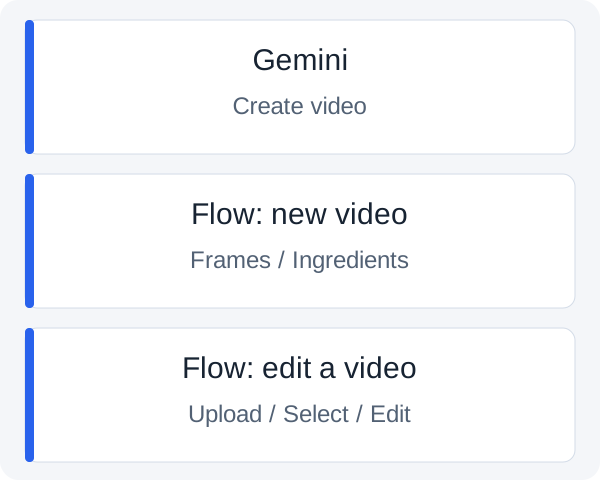
מסלול א: ניסיון מהיר ב-Gemini
- נכנסים ל-gemini.google.com עם חשבון נתמך. בחשבון אישי יצירת הווידאו דורשת תוכנית Google AI; בחשבון ארגוני נדרש רישיון מתאים.
- פותחים את תפריט הצד ולוחצים Create video.
- כותבים מה רוצים ליצור. אפשר לצרף סרטון אחד ועד 5 תמונות דרך Add image או Add video.
- בוחרים יחס מסך מתאים כשהאפשרות זמינה: אנכי לרילס או אופקי לאתר. שולחים עם Submit.
- משפרים בהודעת המשך. להורדה לוחצים Share ואז Download video.
המסלול הזה מופיע בהוראות יצירת הווידאו של Gemini (נפתח בלשונית חדשה).
מסלול ב: סרטון חדש ב-Flow
- פותחים פרויקט ב-Flow. ההוראות כאן מתייחסות לתיבת הפרומפט הרגילה; אם Agent מופעל, אפשר לכבות אותו כדי לבחור את ההגדרות ידנית.
- לוחצים על שם המודל, בוחרים Video ואז Gemini Omni Flash.
- בוחרים יחס מסך, אורך ומספר תוצאות. לניסיון ראשון מספיקה תוצאה אחת.
- ליצירה מתמונה בוחרים Frames ומוסיפים Add start frame. אפשר להוסיף גם Add end frame.
- לשילוב מוצר או דמות מוסיפים תמונות רפרנס ב-Ingredients. תמונה נקייה וברורה עוזרת לתאר את המראה.
- כותבים פרומפט, בודקים את העלות ולוחצים Generate. בודקים את התוצאה לפני שמגדילים או ממשיכים.
ראו גם את ההוראות ליצירת סרטונים ב-Flow (נפתח בלשונית חדשה).
מסלול ג: עריכת סרטון שכבר צילמתם
- בוחרים Video ואז Omni Flash בהגדרות היצירה.
- מעלים סרטון עד 60 שניות ועד 1GB, בפורמט MP4, MOV, AVI או WMV. לפי ההוראות הנוכחיות, סרטון ארוך מ-30 שניות צריך לקצר תחילה ל-30 בתוך Flow.
- בחלון החיתוך בוחרים מקטע של עד 10 שניות לעריכה.
- מתארים שינוי אחד, למשל החלפת הרקע, ומוסיפים מה צריך להישאר כפי שהוא.
- לוחצים Generate. אפשר לדייק בעד 3 סבבי שיחה תוך שמירת ההקשר, ואז להוריד את התוצאה.
הוראות החיתוך והעריכה מופיעות במדריך העריכה של Flow (נפתח בלשונית חדשה).
נוסחה לפרומפט ברור
פרומפט טוב נותן למודל תמונה של השוט: מה נמצא בפריים, מה קורה בו, איך המצלמה זזה ואיך הוא צריך להישמע. בעריכת סרטון קיים בדרך כלל עדיף שינוי קצר וממוקד.
- Subject: מי או מה מופיע, עם פרטים חשובים כמו חומר, לבוש וצבע.
- Action: פעולה מרכזית אחת שקל לראות.
- Camera: צילום תקריב, מצלמה קבועה, צילום ידני או תנועה איטית פנימה.
- Style: תאורה, צבעוניות ואווירה.
- Audio: דיבור, מוזיקה ורעשי סביבה. אם לא רוצים אותם, מציינים זאת.
- Timing: הסדר והתזמון של הפעולות.
[0-3s] A person walks into the frame.
[3-6s] They stop and turn around.
[6-10s] They start running.
In a single continuous shot. No scene cuts. No dialogue.
הדוגמאות בהמשך באנגלית כדי לשמור על ניסוח עקבי. אפשר לנסח את הרעיון בעברית ולבקש תרגום לפני היצירה. לשוט רציף מוסיפים In a single continuous shot; בעריכה ממוקדת, Keep everything else the same. אלה הנחיות למודל, לא הבטחה שישמור על כל פרט.
כדאי להעלות את חומרי הרפרנס בתחילת הניסיון, לבקש שינוי אחד בכל סבב ולהוסיף כתוביות וטקסט חשוב בתוכנת העריכה. גם כשמבקשים טקסט מדויק, בודקים את האותיות בתוצאה.
10 פרומפטים מוכנים להעתקה
1. להחליף את החדר שמאחוריכם
מעלים סרטון שלכם ובוחרים מקטע לעריכה. מחליפים בפרומפט את תיאור החדר.
Transform the room behind me into a modern podcast studio with warm wooden panels, soft LED strips and a neon sign on the wall. The walls fold away and the new room is revealed. Keep me, my clothes and my movements exactly the same.בדקו שהפנים, הבגדים והידיים נשמרו לאורך כל השוט.
2. להחיות חפץ שמחזיקים ביד
מעלים סרטון שבו החפץ נראה בבירור. אפשר להחליף את הבובה במוצר או בקמע אחר.
Make the small figurine in my hand come alive: it smiles, waves at the camera and looks around. Keep everything else the same.כדאי להתחיל בתנועה קטנה וקצרה כדי לבדוק שהיד והחפץ נשארים עקביים.
3. להפוך סרטון לאנימציה
מעלים סרטון קצר ומבקשים סגנון חדש.
Make this video look like a hand-drawn 2D animation with bold outlines and flat colors. Keep everything else the same.אפשר להחליף את הסגנון ב-claymation, anime, watercolor painting או vintage 8mm film.
4. להחליף בגד או להוסיף פרט
מעלים סרטון שלכם ומבקשים שינוי אחד.
Change my t-shirt to a black button-up shirt. Keep everything else the same.לשינוי אחר אפשר להשתמש בווריאציה שמתחת, בניסיון נפרד.
Add a dog asleep on the sofa behind me. Keep everything else the same.5. מתמונת מוצר לסרטון פרסומי
מעלים תמונת מוצר כפריים ראשון ב-Frames.
Using the uploaded product photo as the first frame, keep the product perfectly still and move the camera in a slow arc around it. Soft studio lighting shifts from cool to warm, subtle reflections on the surface. Calm ambient music. No dialogue. No text on screen.מחליפים את התאורה והאווירה. תמונת פתיחה עוזרת לעגן את המוצר, ועדיין צריך לבדוק שהצורה והפרטים לא השתנו.
6. המוצר בשימוש אמיתי
מעלים תמונת מוצר נקייה כ-Ingredient.
The product from the reference image sits on a kitchen counter in a bright modern home. A woman's hand picks it up and uses it naturally. Handheld camera, shallow depth of field, morning light through the window. Natural room sound, no dialogue, no music.מחליפים את המקום ואת הפעולה לפי מי שמשתמש במוצר ואיך משתמשים בו.
7. לפני ואחרי
מעלים תמונת פתיחה ותמונת סיום מאותה זווית ב-Frames.
Smooth timelapse transition from the first frame to the last frame: the empty room gradually fills with furniture and decor, piece by piece. Locked-off camera, no scene cuts. Soft whoosh sounds as items appear. No dialogue.מתאים להמחשת שיפוץ, עיצוב פנים, ניקיון או גינון. תוצאה שנוצרה ב-AI לא מחליפה תיעוד אמיתי של עבודת לקוח.
8. B-roll לרילס בלי לצלם
מתחילים מטקסט בלבד. לרוב מספיק קליפ של 4 או 6 שניות.
In a single continuous shot, close-up of hands typing on a laptop on a wooden desk, a cup of coffee steaming beside it, soft morning light from a window. Slow push-in. Quiet keyboard clicks and gentle room ambience. No dialogue, no music.מחליפים את הסצנה לפי הנושא. בדקו במיוחד אצבעות, הקלדה ותנועה חוזרת.
9. חשיפת מוצר עם סימוני זמן
מוסיפים תמונת מוצר כ-Ingredient ובוחרים 10 שניות.
[0-3s] A cloth covers an object on a table, dramatic side lighting, slow push-in.
[3-6s] A hand pulls the cloth away and reveals the product from the reference image.
[6-10s] The camera circles the product as light sweeps across it.
Deep cinematic bass hit at the reveal. No dialogue.
סימוני הזמן מגדירים את הכוונה. אם צריך התאמה מדויקת לקצב המוזיקה, משלימים את התזמון בעריכה.
10. פתיח מונפש ללוגו
מעלים לוגו על רקע כהה כפריים ראשון. ארבע שניות יכולות להספיק.
Start from the uploaded logo on a dark background. The logo gently glows, a beam of light sweeps across it from left to right, and small particles drift around it. Locked-off camera, no scene cuts. A soft rising synth and a gentle chime. No dialogue. Do not change the logo's shape or letters.בודקים את כל האותיות והפרופורציות. אם הלוגו משתבש, משאירים אותו כשכבה מקורית בתוכנת העריכה ומנפישים את הרקע.
מגבלות שכדאי להכיר מראש
- אורך: ב-Omni עובדים עם קליפים עד 10 שניות. סרטון ארוך בונים מכמה קטעים.
- הגדלה: 1080p ו-4K יכולים להיות תוצרי Upscale. יותר פיקסלים לא מבטיחים תיקון של פרטים שהמודל כבר עיוות.
- עקביות: פנים, ידיים, בגדים, מוצר וטקסט עלולים להשתנות בין פריימים או בין סבבי עריכה. משווים למקור ובודקים את כל הקליפ.
- קול ושפה: לא מסתמכים על יצירה מחדש של דיבור עברי או על סנכרון מדויק. אם הדיבור המקורי חשוב, שומרים אותו בנפרד ובודקים התאמה בעריכה.
- זמינות: אפשרויות עריכה, קול ואווטארים משתנות לפי אזור וחשבון. מגבלה במוצר יכולה להיות מגבלת גישה ולא בעיה בפרומפט.
- ניסיונות: תוצאה תקינה טכנית שלא אהבתם עדיין יכולה לצרוך קרדיטים. בודקים את העלות לפני כל ניסיון.
- חומר מקור: משתמשים בתמונות ובסרטונים שיש לכם זכות להשתמש בהם. גוגל מטמיעה סימון SynthID בתוכן שנוצר; סימון כזה אינו בודק עבורכם את נכונות התוכן.
היכולות והאזורים נתמכים מפורטים בתיעוד Flow (נפתח בלשונית חדשה), ועל המודל והסימון אפשר לקרוא בעמוד Gemini Omni של Google DeepMind (נפתח בלשונית חדשה).
מחברים את הקליפ לסרטון המלא
חיבור בתוך Flow
ב-Scenebuilder מוסיפים קליפ דרך More > Add to Scene, מסדרים את הרצף, חותכים את ההתחלה והסוף ומורידים את הסצנה. לשימוש בתמונה מתוך קליפ עוצרים בפריים ולוחצים Save frame. הארכת קליפים תלויה במודל ובפורמט; לפי הטבלה הנוכחית, הארכת קליפ Veo נתמך נעשית דרך Veo 3.1 Lite.
שילוב בסרטון שצילמתם
- שומרים את המקור ובוחרים מראש את הרגע הקצר שבאמת מרוויח מהעריכה.
- מחברים את הקליפ הערוך לרצף המקורי. אם מחזירים אודיו מהצילום, בודקים סנכרון שפתיים ותנועה ולא מניחים שהזמנים נשמרו בדיוק.
- מתאימים צבע וחשיפה למקטע שלפניו ואחריו.
- בודקים יחס מסך, חדות וקצב פריימים ומייצאים את הסרטון בהגדרות עקביות.
- מוסיפים כתוביות בעריכה ושומרים את הפרומפט, המודל, ההגדרות והתאריך של הניסיון המוצלח.
רוצים ליצור סרטון תדמית מחומרי האתר שלכם? יש גם פרומפט מלא ל-Claude לסרטון מושן של 15 שניות.
רוצים להעמיק? כלי AI לעסקים, סרטון תדמית לעסק עם Claude ובינה מלאכותית לעסקים קטנים.
שאלות נפוצות
מה ההבדל בין Google Flow, Gemini Omni ו-Veo?
Google Flow היא סביבת העבודה לפרויקטים, יצירה, עריכה וחיבור קליפים. Gemini Omni Flash הוא מודל וידאו בתוך Flow שיוצר סרטון מטקסט או מתמונות וגם עורך סרטון קיים. Veo 3.1 היא משפחת מודלים נוספת בתוך Flow, עם יכולות שונות; הארכת קליפים נעשית במסלול הנתמך של Veo, ולא בעריכת Omni.
כמה קרדיטים עולה יצירת וידאו ב-Flow?
לפי טבלת הקרדיטים של Flow (בדיקה ב-10.10.2026) מקבלים 50 קרדיטים ביום, ועם מנוי מתווספים קרדיטים חודשיים. Omni ב-720p עולה 7 עד 15 קרדיטים לפי אורך הקליפ (4 עד 10 שניות), ועריכת סרטון קיים ב-Omni עולה 40 קרדיטים לכל יצירה. לפני Generate בודקים במוצר את העלות המוצגת, כי המספרים יכולים להשתנות.
מהם שלושת המסלולים ליצירת וידאו?
מסלול א: ניסיון מהיר באפליקציית Gemini דרך Create video. מסלול ב: סרטון חדש ב-Flow עם בחירת Gemini Omni Flash, יחס מסך, אורך ותמונות רפרנס. מסלול ג: עריכת סרטון שכבר צילמתם ב-Flow, עם העלאה, חיתוך מקטע עד 10 שניות ותיאור שינוי אחד.
איך כותבים פרומפט ברור לווידאו?
פרומפט טוב מתאר את השוט: Subject (מי או מה בפריים), Action (פעולה אחת), Camera, Style, Audio ו-Timing. בעריכת סרטון קיים עדיף שינוי קצר וממוקד, ולהוסיף Keep everything else the same. כדאי להעלות חומרי רפרנס בהתחלה ולבקש שינוי אחד בכל סבב.
מה המגבלות של Omni שכדאי להכיר מראש?
ב-Omni עובדים עם קליפים עד 10 שניות. פנים, ידיים, בגדים, מוצר וטקסט עלולים להשתנות בין פריימים. לא מסתמכים על דיבור עברי או סנכרון מדויק. אפשרויות עריכה משתנות לפי אזור וחשבון, וכל ניסיון יכול לצרוך קרדיטים גם אם התוצאה לא אהובה.
איך מחברים קליפ שנוצר לסרטון המלא?
ב-Flow אפשר להוסיף קליפ ל-Scenebuilder דרך More > Add to Scene, לסדר, לחתוך ולהוריד. לשילוב בסרטון שצילמתם: שומרים את המקור, מחברים את הקליפ הערוך לרצף, מתאימים צבע וחשיפה, בודקים יחס מסך וקצב פריימים, ומוסיפים כתוביות בעריכה.
השורה התחתונה
לסרטון הראשון בחרו רגע אחד שבו השינוי מוסיף משהו ברור. התחילו קצר, בדקו את התוצאה מול המקור ורק אז שלבו אותה בסרטון. שליטה טובה בחומרי הגלם ובעריכה חשובה לא פחות מהפרומפט.