NotebookLM בעברית: מה זה ואיך משתמשים בו בעסק
NotebookLM בעברית: איך מגדירים עברית, מעלים מסמכים והקלטות בעברית ומקבלים סיכום קולי בעברית, מה עדיין רק באנגלית, 5 שימושים לעסק ופרומפטים מוכנים.
תוכן עניינים
בקצרה: NotebookLM הוא כלי חינמי של גוגל שעונה על שאלות רק מתוך המסמכים שאתם מעלים, עם הפניה למקור של כל תשובה. ביולי 2026 גוגל שינתה את השם שלו ל-Gemini Notebook, אבל זה אותו כלי. הוא עובד בעברית, יודע להפוך מסמכים לפודקאסט, למפת חשיבה ולמצגת, והוא מתאים לעסק שיש לו נהלים, מחירונים, הצעות מחיר או חומרי הדרכה.
הרבה בעלי עסקים כבר עובדים עם ChatGPT, אבל כשמדביקים לו מסמך ארוך לא תמיד ברור מאיפה הגיעה התשובה. NotebookLM בנוי בדיוק בשביל זה: אתם בוחרים את המקורות, והוא עובד רק איתם.
מה זה NotebookLM, ולמה עכשיו קוראים לו Gemini Notebook
בפשטות: NotebookLM הוא מחברת דיגיטלית עם עוזר AI. מעלים אליה מסמכים, קישורים או סרטונים, ושואלים עליהם שאלות. כל תשובה מגיעה עם מספרים קטנים שמראים מאיזה מקור בדיוק היא נלקחה, כך שאפשר לבדוק.
ב-16 ביולי 2026 גוגל הודיעה שהכלי נקרא מעכשיו Gemini Notebook. לפי ההודעה הרשמית, זה אותו מוצר עצמאי, והמחברות והקישורים הקיימים ממשיכים לעבוד. הכתובת הישנה notebooklm.google.com מעבירה היום ל-notebook.google.com. במדריך אני משתמש בשני השמות, כי רוב האנשים עדיין מחפשים NotebookLM.
מה אפשר להעלות
לפי מרכז העזרה של גוגל, כל מקור יכול להיות:
- קובצי PDF, Word, PowerPoint, טקסט, Markdown ו-CSV.
- Google Docs, Google Slides ו-Google Sheets.
- קישורים לאתרים וקישורים לסרטוני יוטיוב ציבוריים.
- קובצי אודיו, תמונות וספרים בפורמט ePub.
- טקסט שמדביקים ישירות.
כל מקור יכול להכיל עד 500,000 מילים או עד 200MB. בתוכנית החינמית אפשר עד 50 מקורות בכל מחברת. קובץ PDF עם הגנת העתקה לא ייטען.
מה מקבלים בחזרה
- תשובות עם מקורות: שואלים בצ'אט ומקבלים תשובה שמבוססת רק על המקורות, עם הפניה לכל טענה.
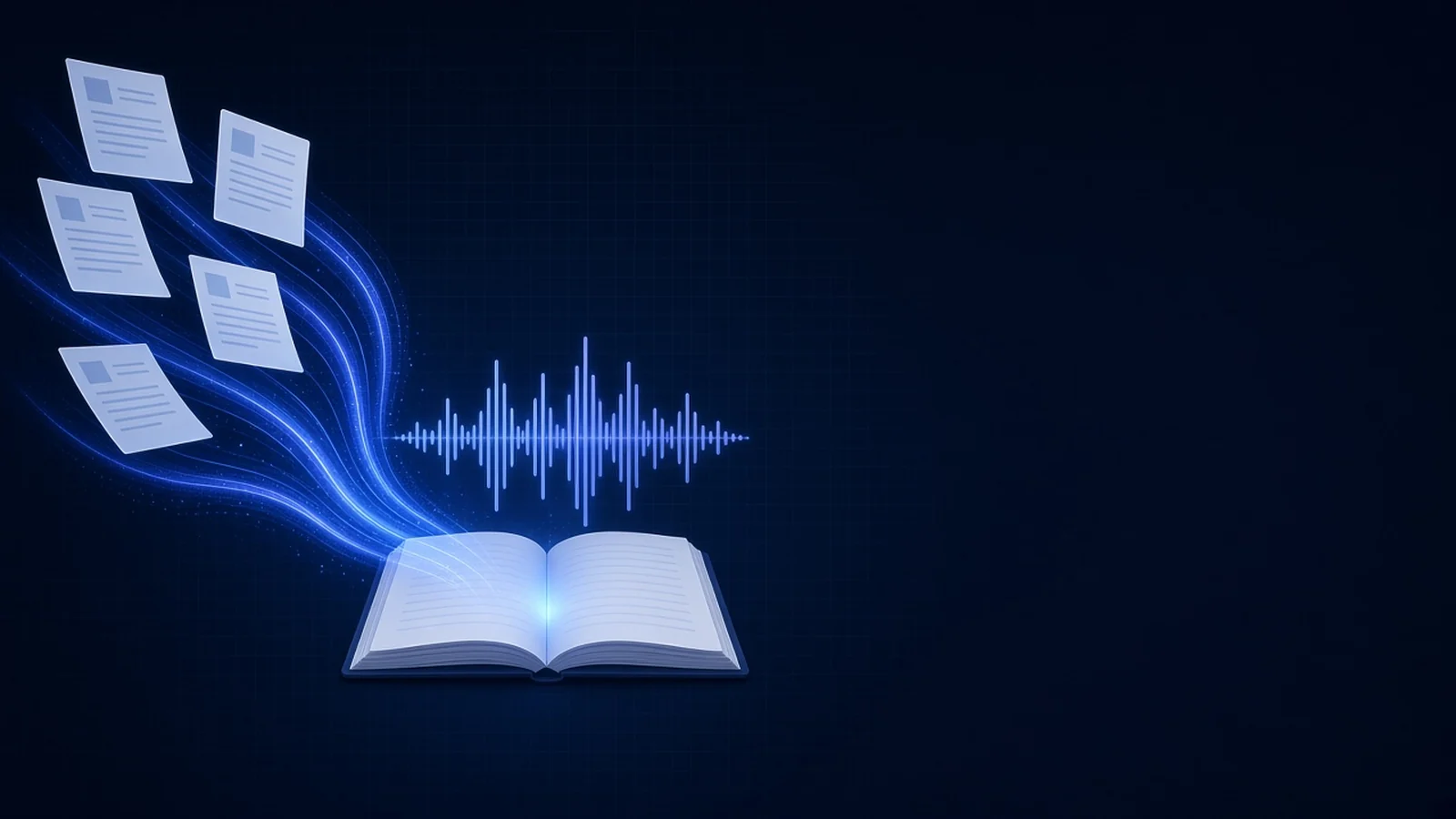
- סקירה קולית (Audio Overview): פודקאסט שנוצר מהמסמכים שלכם. יש ארבעה סגנונות: שיחת עומק בין שני מגישים, תקציר קצר של עד שתי דקות בקול אחד, ביקורת בונה, ודיון בין שתי עמדות.
- מפת חשיבה, דוחות, כרטיסיות לימוד ומבחנים: טובים להדרכה של עובדים חדשים.
- סקירת וידאו, מצגות, אינפוגרפיקות וטבלאות נתונים: כלולים גם הם, עם מכסה מוגבלת בתוכנית החינמית.
איך מתחילים: 4 צעדים
1. נכנסים עם חשבון גוגל
נכנסים ל-notebook.google.com (נפתח בלשונית חדשה) עם חשבון הגוגל שלכם. ישראל נמצאת ברשימת המדינות שבהן הכלי זמין, וגוגל מבקשת לאמת גיל בחשבון לפני השימוש.
2. מגדירים עברית
בפשטות: בהגדרות שבפינה העליונה בוחרים Output Language ועברית. מהרגע הזה התשובות, הסיכומים והסקירה הקולית ייווצרו בעברית. ברירת המחדל היא השפה שמוגדרת בחשבון הגוגל שלכם.
3. יוצרים מחברת לנושא אחד ומעלים מקורות
מחברת אחת לכל נושא: "נהלי העסק", "מחירון ושירותים", "מתחרים". כשמקורות מעורבבים, קשה יותר לקבל תשובה מדויקת. אם יש הרבה מקורות במחברת, אפשר לסמן רק את אלה שרלוונטיים לשאלה.
4. שואלים, ואז עוברים ל-Studio
קודם שואלים בצ'אט כמה שאלות כדי לוודא שהמקורות נקראו נכון. אחר כך, בחלונית Studio, יוצרים סקירה קולית, מפת חשיבה או מצגת.
NotebookLM בעברית: מה עובד ומה עדיין לא
בקצרה: NotebookLM עובד בעברית. אפשר להעלות מקורות בעברית, לשאול בעברית ולקבל תשובות, סיכומים, סקירה קולית וסקירת וידאו בעברית. יש כמה אפשרויות שגוגל מציינת שהן עדיין באנגלית בלבד, ופירטתי אותן כאן.
שפת הפלט: איפה מגדירים עברית
בפשטות: במחשב פותחים את Settings בפינה העליונה, בוחרים Output Language ובוחרים עברית. ההגדרה הזו קובעת את השפה של התשובות בצ'אט, מדריכי הלימוד, המסמכים, הסקירה הקולית וסקירת הווידאו. ברירת המחדל היא השפה המועדפת בחשבון הגוגל שלכם, כך שאם החשבון מוגדר בעברית, ייתכן שלא תצטרכו לשנות כלום. גוגל מציינת שיכולות שונות עשויות לתמוך בשפות שונות.
באפליקציה לנייד
באפליקציה לאנדרואיד ולאייפון, השפה נקבעת לפי הגדרות השפה של המכשיר או הדפדפן. עברית נמצאת ברשימת השפות שהאפליקציה תומכת בהן, וישראל ברשימת המדינות שלה. גוגל מציינת שהאפליקציה מגיעה למשתמשים בהדרגה, ולכן ייתכן שהשפה עוד לא זמינה אצלכם. בכל מקרה אפשר להיכנס מהדפדפן בנייד ולבחור Output Language כמו במחשב.
מקורות בעברית
- מסמכים וקישורים בעברית: מעלים כרגיל. אפשר גם לשלב באותה מחברת מקורות בכמה שפות, למשל נוהל בעברית ומאמר באנגלית, ולקבל את הסיכום בשפה שבחרתם.
- הקלטות בעברית: עברית ברשימת השפות שנתמכות בייבוא קובצי אודיו. הקובץ מתומלל בזמן ההעלאה, והתמלול נשמר כמקור. הקלטה באיכות נמוכה עלולה להיכשל.
- סרטוני יוטיוב: נכנסים רק סרטונים ציבוריים עם כתוביות, של היוצר או אוטומטיות, ורק התמלול שלהם נשמר כמקור. אם שפת הסרטון לא נתמכת, הייבוא נכשל, ולכן כדאי לבדוק עם סרטון אחד לפני שבונים עליו.
סיכום קולי ופודקאסט בעברית
עברית נמצאת ברשימת השפות של הסקירה הקולית (Audio Overview), שתומכת ביותר מ-80 שפות. בחלון היצירה בוחרים שפה ופורמט: שיחת עומק, תקציר, ביקורת או דיון, ואפשר לכתוב הנחיה על מה להתמקד. שתי אפשרויות עדיין זמינות באנגלית בלבד: אורך Longer לסקירה ארוכה יותר, ומצב אינטראקטיבי (Interactive mode) שבו מצטרפים לשיחה ושואלים את המגישים שאלות.
סקירת וידאו ושפות פלט נוספות
עברית נתמכת גם בסקירת וידאו (Video Overview), גם בסרטון ההסבר וגם בסרטון הקצר. ואפשר לבחור כל אחת מיותר מ-80 שפות הפלט, למשל ליצור מאותם מסמכים בעברית סיכום באנגלית או בערבית לעובדים או ללקוחות שמדברים בשפות האלה.
גם בעברית, הסקירה הקולית והווידאו נוצרים על ידי AI ויכולים לטעות בהגייה או בתוכן. לפני ששולחים אותם לעובדים או ללקוחות, מקשיבים עד הסוף ובודקים מול המקורות.
5 שימושים לעסק
- הדרכת עובד חדש: מעלים את הנהלים, המחירון ותשובות לשאלות נפוצות, ויוצרים כרטיסיות לימוד וסקירה קולית שהעובד יכול לשמוע בדרך לעבודה.
- טיוטה לשאלות נפוצות באתר: מעלים הודעות ומיילים שחוזרים מלקוחות (בלי פרטים אישיים), ומבקשים את 10 השאלות הכי נפוצות עם תשובות מתוך החומר.
- מחקר מתחרים: מוסיפים קישורים לאתרים של 3 מתחרים ושואלים מה כל אחד מבטיח, למי הוא פונה ומה חסר אצלכם.
- סיכום הרצאה או וובינר: מוסיפים קישור ליוטיוב ומקבלים את הנקודות המרכזיות עם הפניה לרגע בסרטון.
- הכנה לפגישה: מעלים הצעה או מסמך ארוך ומבקשים רשימת שאלות לבדוק לפני החתימה. בעניינים משפטיים או כספיים זו רק הכנה, וההחלטה נשארת אצל איש מקצוע.
פרומפטים מוכנים להעתקה
אני בעל עסק בתחום [תחום].
מתוך המקורות במחברת בלבד, תכתוב את 10 השאלות שלקוחות שואלים הכי הרבה, עם תשובה קצרה לכל אחת.
ליד כל תשובה תציין מאיזה מקור היא הגיעה.
אם אין במקורות תשובה ברורה לשאלה, תכתוב "חסר מידע" ואל תשלים בעצמך.תכין מתוך המקורות מדריך לעובד חדש בשבוע הראשון שלו:
1. 5 הדברים הכי חשובים לדעת.
2. הטעויות הנפוצות ואיך נמנעים מהן.
3. 10 שאלות לבדיקה עצמית עם התשובות.
תכתוב בעברית פשוטה, ותפנה למקור בכל סעיף.תתמקדו במה שעובד חדש צריך לדעת כבר ביום הראשון.
המאזין לא מכיר מונחים מקצועיים, אז תסבירו כל מונח במשפט אחד.
תסיימו בשלושה צעדים מעשיים.מגבלות ותוכניות
לפי מרכז העזרה של גוגל, בתוכנית החינמית מקבלים עד 100 מחברות, 50 מקורות בכל מחברת, 50 שאלות בצ'אט ו-3 סקירות קוליות ביום. המכסות האלה עשויות להשתנות. תוכניות Google AI Plus, Pro ו-Ultra, וחלק מתוכניות Google Workspace, מעלות את המכסות ומוסיפות יכולות.
הסקירה הקולית והתשובות נוצרות על ידי AI ויכולות לטעות. לפני שמשתמשים בתוכן מול לקוחות או עובדים, בודקים אותו מול המקור.
טעויות נפוצות בהתחלה
- מחברת אחת לכל החומר. כשנהלים, מחירון וחומרי שיווק באותה מחברת, התשובות מתערבבות. מחברת לכל נושא, ואם צריך, מסמנים רק את המקורות שרלוונטיים לשאלה.
- לסמוך על התשובה בלי לפתוח את המקור. המספרים הקטנים ליד התשובה הם הסיבה להשתמש בכלי. לוחצים עליהם ובודקים שהמשפט באמת כתוב שם.
- לשאול על משהו שלא נמצא במקורות. NotebookLM עונה מתוך מה שהעליתם. אם המחירון לא במחברת, הוא לא יידע מה המחירים. כדאי לבקש ממנו לכתוב "חסר מידע" כשאין תשובה.
- מקורות ישנים. קובץ שהעליתם לא מתעדכן לבד כשמשנים את המקור. כשנוהל או מחירון משתנים, מעלים את הגרסה החדשה ומוחקים את הישנה.
- לשלוח ללקוח תוצר בלי בדיקה. סקירה קולית, מצגת או סיכום נוצרים על ידי AI. עוברים עליהם עד הסוף לפני שהם יוצאים מהעסק.
פרטיות: מה קורה עם המסמכים
- לפי גוגל, המידע שאתם מעלים לא משמש לאימון הכלי, אלא אם שולחים משוב. במקרה כזה גוגל עשויה לעבור על השיחה.
- בחשבון Google Workspace של העסק, ההעלאות, השאלות והתשובות לא נבדקות על ידי אנשים ולא משמשות לאימון מודלים.
- בכל מקרה, לא מעלים מספרי זהות, פרטי אשראי, סיסמאות או מידע רפואי של לקוחות.
שאלות נפוצות
מה זה NotebookLM?
כלי AI של גוגל שעונה על שאלות רק מתוך המסמכים, הקישורים והסרטונים שאתם מעלים, עם הפניה למקור של כל תשובה. ביולי 2026 השם שלו שונה ל-Gemini Notebook.
NotebookLM עובד בעברית?
כן. בהגדרות בוחרים Output Language ועברית, ומאז התשובות, הסיכומים והסקירה הקולית נוצרים בעברית. עברית נמצאת ברשימת השפות הנתמכות של הסקירה הקולית.
איך מגדירים NotebookLM בעברית?
במחשב פותחים את Settings בפינה העליונה, בוחרים Output Language ובוחרים עברית. ברירת המחדל היא השפה המועדפת בחשבון הגוגל שלכם. באפליקציה לנייד השפה נקבעת לפי הגדרות המכשיר או הדפדפן.
אפשר להעלות ל-NotebookLM מסמכים והקלטות בעברית?
כן. אפשר להעלות מסמכים וקישורים בעברית, וגם לשלב באותה מחברת מקורות בכמה שפות. עברית נתמכת גם בייבוא קובצי אודיו: ההקלטה מתומללת בזמן ההעלאה, והתמלול נשמר כמקור.
מה עדיין לא עובד בעברית ב-NotebookLM?
לפי מרכז העזרה של גוגל, בסקירה הקולית האורך Longer והמצב האינטראקטיבי, שבו שואלים את המגישים שאלות, זמינים כרגע באנגלית בלבד. גוגל מציינת גם שיכולות שונות עשויות לתמוך בשפות שונות.
אפשר לקבל מ-NotebookLM סיכום באנגלית ממסמכים בעברית?
כן. שפת הפלט לא חייבת להיות שפת המקורות. בוחרים ב-Output Language את השפה הרצויה, מתוך יותר מ-80 שפות, והתשובות, הסיכומים והסקירה הקולית ייווצרו בה.
NotebookLM חינמי?
יש תוכנית חינמית עם עד 100 מחברות, 50 מקורות בכל מחברת, 50 שאלות בצ'אט ו-3 סקירות קוליות ביום. תוכניות Google AI בתשלום ותוכניות Workspace מעלות את המכסות.
מה ההבדל בין NotebookLM ל-ChatGPT?
ChatGPT עונה גם מהידע הכללי שלו. NotebookLM בנוי לענות מתוך המקורות שבחרתם ומראה מאיפה כל תשובה הגיעה, ולכן קל יותר לבדוק אותו כשעובדים עם מסמכים של העסק.
איך יוצרים פודקאסט בעברית ב-NotebookLM?
מגדירים עברית ב-Output Language, מעלים את המקורות, ובחלונית Studio בוחרים Audio Overview. אפשר לבחור סגנון ולכתוב הנחיה, למשל על מה להתמקד ולמי הפודקאסט מיועד.
שאלות שאנשים מחפשים על NotebookLM
למה משמש NotebookLM?
בפשטות: לעבודה עם החומר שכבר יש לכם. מעלים מסמכים, קישורים, סרטונים או הקלטות, ואז שואלים עליהם שאלות, מבקשים סיכום, או הופכים אותם לסקירה קולית, מפת חשיבה, כרטיסיות לימוד או מצגת. בעסק זה שימושי להדרכת עובדים, להכנת שאלות נפוצות מתוך פניות של לקוחות, ולמציאת פרט בתוך נהלים ארוכים.
מהו NotebookLM של גוגל?
כלי AI של גוגל שעונה רק מתוך המקורות שבחרתם, עם הפניה לציטוט המקורי בכל תשובה. ההבדל מצ'אט רגיל הוא שהוא לא עונה מהידע הכללי שלו, אלא מהמסמכים שלכם. מאז יולי 2026 קוראים לו Gemini Notebook.
מתי יצא NotebookLM?
גוגל הציגה אותו בכנס Google I/O במאי 2023 בשם Project Tailwind. ב-12 ביולי 2023 הוא יצא בשם NotebookLM, כניסוי של Google Labs, בהתחלה לקבוצה קטנה של משתמשים בארצות הברית. ב-16 ביולי 2026 השם שלו שונה ל-Gemini Notebook.
איך עורכים מצגת ב-NotebookLM?
- בחלונית Studio פותחים את המצגת (Slide Deck) ולוחצים למעלה על Revise.
- בכל שקופית כותבים מה לשנות: טקסט, פריסה או תמונות. אפשר לשנות כמה שקופיות, וכל הבקשות נאספות תחת Pending Changes.
- באותו מסך אפשר גם למחוק שקופית או לגרור שקופית למקום אחר.
- לוחצים Generate revised deck. נוצרת מצגת חדשה, והמקורית נשארת.
כדאי לדעת: לפי מרכז העזרה של גוגל, בזמן העריכה הכלי לא חוזר למקורות, ולכן תיקון של עובדה עדיף לכתוב במפורש בהוראה. אספו את כל התיקונים לסבב אחד, כי יש מכסה למספר המצגות שאפשר לערוך. אפשר להוריד את המצגת כ-PDF, ולפי גוגל גם כ-PPTX. התכונה זמינה כרגע רק למשתמשים מעל גיל 18.
רוצים להעמיק? כלי AI לעסקים, 12 פרומפטים מוכנים לבעלי עסקים, אפליקציה מקובץ PDF עם Gemini Canvas ובינה מלאכותית לעסקים קטנים.
מקורות: Google: NotebookLM is now Gemini Notebook (נפתח בלשונית חדשה), Gemini Notebook Help: Learn about Gemini Notebook (נפתח בלשונית חדשה), סוגי מקורות ומגבלות (נפתח בלשונית חדשה), שאלות נפוצות ומכסות (נפתח בלשונית חדשה), Audio Overview (נפתח בלשונית חדשה), Video Overview (נפתח בלשונית חדשה), שינוי שפת הפלט (נפתח בלשונית חדשה), האפליקציה לנייד ושפות נתמכות (נפתח בלשונית חדשה), תוכניות ושדרוג (נפתח בלשונית חדשה), Google: Audio Overviews ביותר מ-50 שפות (נפתח בלשונית חדשה), Google Workspace Updates: מקורות בכמה שפות (נפתח בלשונית חדשה). נבדקו ב-21 באוקטובר 2026, והמקורות על עברית ושפות נבדקו שוב ב-2 בנובמבר 2026, Google: Introducing NotebookLM (נפתח בלשונית חדשה), Gemini Notebook Help: Generate Slide Decks (נפתח בלשונית חדשה), Google Workspace Updates: עדכוני מצגות ו-PPTX (נפתח בלשונית חדשה).
השורה התחתונה
NotebookLM, היום Gemini Notebook, הוא הדרך הכי פשוטה לשאול שאלות על המסמכים של העסק ולקבל תשובה עם מקור. מתחילים ממחברת אחת, עם נושא אחד, ובודקים כל תשובה מול המקור.